この記事でわかること|資材管理の手入力を自動化した全過程
自分は会社員を続けながら、目の前の作業くらいは誰かに変えてもらうのを待たずに自分の手で変えたい、という気持ちで小さな改善を積み重ねています。この資材管理の自動化も、その仕事の主導権を少しずつ取り戻す一歩としてやってみたことのひとつです。
毎日1時間かかっていたエクセルへの手入力が、QRコードを「ピッ」と読み取るだけでゼロになりました。
この記事では、プログラミング経験のない自分が、QRコード×Googleスプレッドシート×GAS(Google Apps Script)を組み合わせて資材管理を自動化するまでの全過程を書いています。
つまずいたポイントも隠さず書きます。
「手入力がつらいけど、自分にはプログラミングなんてできないし…」と感じている現場リーダーの方に、特に読んでほしい内容です。
結論:毎日1時間の資材管理の手入力が、QRコード読み取りだけになった
先に結論を書きます。
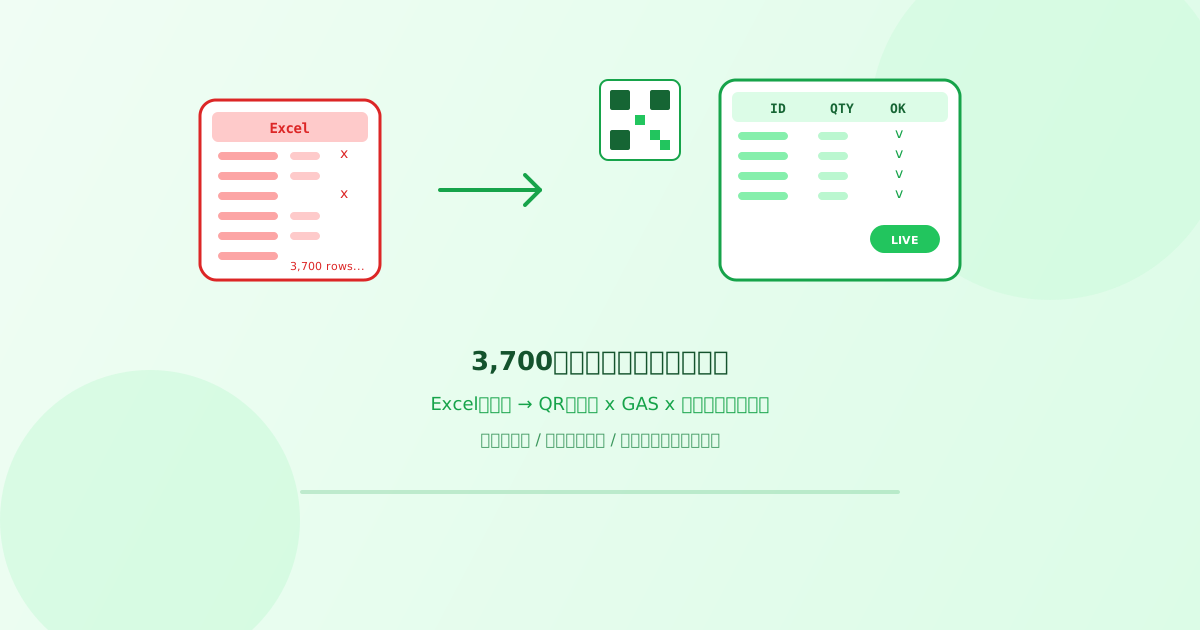
僕の職場では、使用した資材(シールや箱)の数を、エクセルの管理シートに毎日手入力していました。
3つのセクションから1枚ずつ紙のリストが届いて、それを1件ずつ転記する。
最低でも1時間はかかる作業です。
それが今は、現場でQRコードを読み取るだけ。
スプレッドシートにデータが自動転記されます。
事務所に戻ってからの手入力はゼロです。
使ったのは、Googleスプレッドシートと、GAS(Google Apps Script)というGoogleの無料ツール。
GASについて詳しくはGASの始め方まとめに書いていますが、Googleアカウントがあれば今日から使い始められます。
この記事では、非エンジニアの自分がどうやってこの仕組みを作ったのか、実体験をそのまま書いていきます。
QRコード×GAS自動化の前|エクセル手入力でやっていたこと(Before)
毎日の作業フロー
毎日、現場で使った資材――シールや箱の使用数を、エクセルの管理シートに入力していました。
作業の流れはこうです。
- 3つのセクションそれぞれから、その日に使った資材のリストが紙で届く
- リストを見ながら、エクセルの管理シートに1件ずつ手で入力していく
- 入力が終わったら数字の突き合わせをする
これを毎日やって、最低でも1時間。忙しい日はもっとかかりました。
手入力がつらかった3つの理由
つらかったのは、時間だけではありません。
「リアルタイムで数字が見えない」ことが一番きつかった。
エクセルでの管理だと、現場から業務終了後にリストが届くまで入力できません。
日中の時点で「今日どれだけ資材を使ったか」が把握できない。
在庫の判断が常に後追いでした。
具体的には、こんなことが起きていました。
- 入力ミスと記入漏れが日常的に発生。箱の使用数を入力しただけで安心してしまい、シールのほうを入力し忘れる。何度もありました
- 手書きリストの省略問題。現場から届くリストは省略して書かれていることが多く、「これ、どの品番?」と確認に戻る手間がそのたび発生
- 月末の棚卸しで数字が合わない。資材の数は日々変動するので、ズレの原因を探すところから始まる
報告書の手入力も同じような問題を抱えていました。
「またズレてる…」と思いながらエクセルの数字を突き合わせる時間が、本当にもったいなかった。
特にしんどかったのは、棚卸しのときです。
現物とカードを照合する作業が、その日のうちに終わらず翌日に持ち越しになることもありました。
「これ、本当に意味あるのか?」と感じていたんです。
品番をひとつずつ検索して資材を入力して、そのあとさらにシールの分も入力する。
なぜ同じような作業を二度もやらないといけないのか。
しかも二度やるから入力ミスも起きやすい。
「もう辞めたいな」と正直思っていました。
GASとの出会い|資材管理の自動化を始めたきっかけ
「この手入力、どうにかならないかな」とは、ずっと思っていました。
ある日、生成AIに聞いてみたんです。「エクセルへの手入力をなくす方法ってありますか」と。
返ってきた答えが「Googleスプレッドシート+GAS(Google Apps Script)で自動化できる」というもの。
それがGASとの最初の出会いでした。
GASというのは、Googleのサービス(スプレッドシート、フォーム、Gmailなど)をプログラムで操作できるツールです。
Googleアカウントがあれば無料で使えます。
GASを触り始めたときの話は別の記事に詳しく書いています。
「これなら、エクセルの手入力をなくせるかもしれない」。
そこから、生成AIと会話しながら少しずつコードを書いていくバイブコーディングで進めました。
一発で完成したものはひとつもありません。
毎回「ここをこう直して」「やっぱりこうしたい」と何度もやり取りしながら形にしていった感じです。
QRコード×GASで資材管理を自動化した3つのステップ
ステップ1:エクセルからGoogleスプレッドシートに移行した
まず最初にやったのは、管理シートをエクセルからGoogleスプレッドシートに移すこと。
スプレッドシートにした理由はシンプルです。
- GASと連携できる。エクセルだとVBAになるけれど、スプレッドシート+GASのほうが生成AIに聞きやすかった
- 複数人で同時にアクセスできる。現場と事務所で同じシートを見られる
- ブラウザがあればどこからでも見られる。PCでもタブレットでもスマホでもOK
移行自体も生成AIに聞きながら進めました。「今のエクセル管理シートをスプレッドシートに移すにはどうすればいいか」と。
関数の書き換えが必要な箇所はありましたが、大きなトラブルなく移行できました。
ちなみに、3,700種の在庫データをエクセルからスプレッドシートに移行したときの話も別記事に書いています。
大量データの移行で気をつけるポイントが知りたい方はそちらも参考にしてみてください。
ステップ2:資材ごとにQRコードを生成した
次に、管理している資材ひとつひとつにQRコードを割り当てました。
QRコードには、資材の種類や管理番号などの情報を埋め込んでいます。
スプレッドシート上でQRコードを生成する方法も、生成AIに聞きながら進めました。
生成したQRコードを印刷して、資材の保管場所や使用する現場に貼り付けます。
ステップ3:QRコード読み取りでスプレッドシートに自動転記する仕組みをGASで構築した
ここが仕組みの核です。
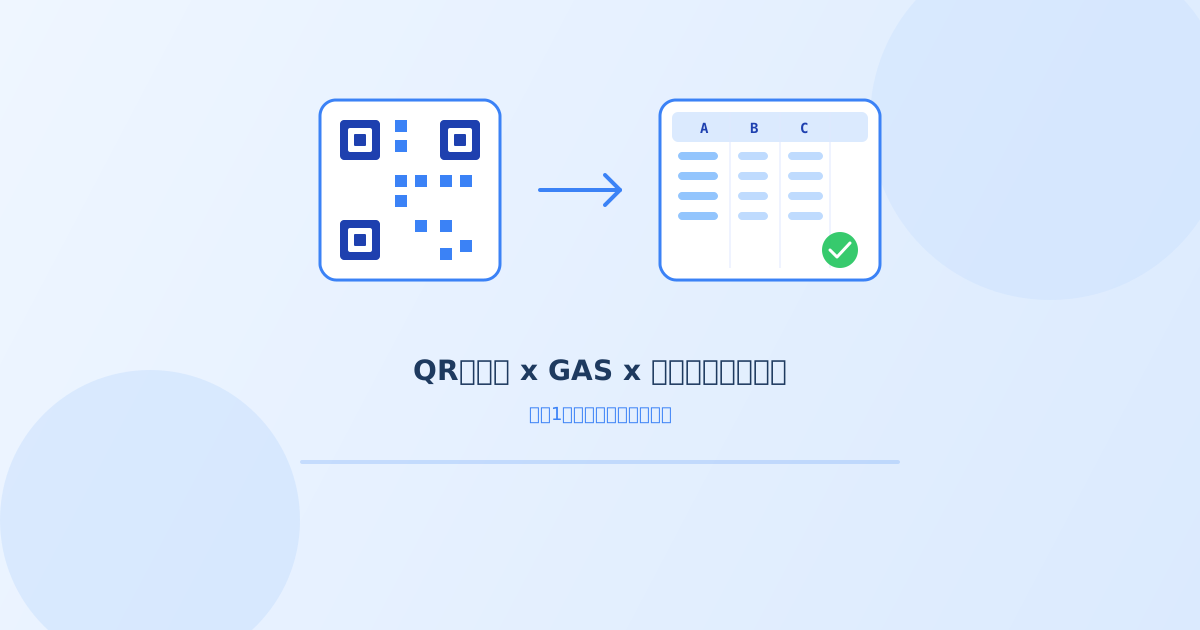
現場の担当者がスマホやタブレットでQRコードを読み取ると、その情報がGoogleスプレッドシートに自動で転記されるようにしました。
GASを使って、読み取ったデータを受け取り、該当するシートの該当する行に書き込む処理を組んでいます。
これによって、「紙のリストを事務所に持ち帰って手入力する」という工程が丸ごとなくなりました。
現場に導入したときの反応も、僕にとっては大きかったです。
「品番の書き間違いがなくなる」「この商品って何だろう、と調べるのが楽になる」。
このふたつのメリットがわかりやすく伝わったようで、現場からは**「すごい、これならやりやすくなる」**という反応をもらえました。
新しい仕組みを現場に入れるのは、正直なところ抵抗されることもあると覚悟していました。
でも、日々自分たちが感じていた面倒が消えることが一目でわかったので、自然に受け入れてもらえたのだと思います。
資材管理を自動化した結果|Before/Afterの変化
手入力の時間:毎日1時間がゼロに
現場でQRコードを読み取った時点で、データはスプレッドシートに反映されます。
事務所に戻ってからの転記作業は完全になくなりました。
リアルタイムで在庫数が見えるようになった
エクセル管理のときは、業務終了後にリストが届くまで待つ必要がありました。
今は、QRコードを読み取った瞬間にスプレッドシートに反映されるので、日中でもリアルタイムで資材の使用状況を確認できます。
「あの資材、今日どれくらい使った?」にすぐ答えられる。これが地味に大きいです。
事務所の残業時間が減った
現場から業務終了後に届くリストの手入力がなくなったことで、事務所での残業時間が目に見えて減りました。
自分だけでなく、チーム全体の負担が減ったのは大きかったです。
周囲の反応と改善提案
同僚や後輩が「えっ、これQRコード読むだけでいいんですか?」と驚いていたのは印象に残っています。
さらに嬉しかったのは、この仕組みを改善提案として会社に提出するよう促されたこと。
自分が「楽をしたい」と思って始めたことが、チーム全体の業務改善として認められたのは、正直かなりモチベーションになりました。
QRコード×GAS自動化でつまずいた2つのポイント
全部が順調だったわけではありません。正直に書きます。
つまずき1:QRコードとスプレッドシートの連携(紐づけ)
QRコードを生成するところまでは比較的スムーズにいきました。
問題は、「読み取り結果をスプレッドシートの正しいセルに反映させる」部分。
資材の種類ごとにQRコードを作って、それぞれが対応するスプレッドシートの正しい行に書き込まれるよう設定する必要がありました。
この紐づけがうまくいかず、何度かやり直しています。
生成AIに「QRコードの情報とスプレッドシートのセルが一致しない」と相談して、ひとつずつ原因を潰していきました。
つまずき2:データ量が増えたときの動作の重さ
もうひとつはパフォーマンスの問題。
特に苦労したのは、資材とシールのペアリングです。
ひとつの箱に対応するシールがあって、それぞれを紐づける必要がある。
この関連付けのロジックを組むのが想像以上に大変でした。
加えて、管理している資材の量がかなり多いため、タブレットで操作したときに動作がかなり重たくなる問題も出ました。
これは今も完全には解決していなくて、データの持ち方やスクリプトの処理方法を見直しながら改善を続けています。
つまずきの中でも、一番時間がかかったのはペアリングの部分でした。
ここだけで丸1〜2日、AIに何度も聞きながら壁打ちを続けました。
品番の数が多いこともあって、どうしてもうまくいかない。
「この品番は拾えるけど、あっちの品番は拾えない」というパターンが延々と続いた。
おまけに動作も重くなってしまって、その改善にも時間がかかりました。
結局、AIとのやりとりを何十往復も重ねて、ようやく安定して動くようになりました。
「コードは書けないけど、諦めずにAIと対話を続ければ、ここまでは作れる」という手応えが得られた時間でもありました。
まとめ|非エンジニアでもQRコード×GASで業務自動化はできる
- エクセルでの資材管理の手入力(毎日1時間)を、QRコード×スプレッドシート×GASでゼロにした
- 生成AIに聞きながら進めるバイブコーディングなら、プログラミング経験がなくても仕組みは作れる
- つまずくポイントはあるが、Before/Afterの差を考えると取り組む価値がある
「プログラミングができないから無理」と思っている方がいたら、まずは生成AIに「こういうことがしたい」と聞いてみてほしいです。
自分もそこから始まりました。
GASを触ったことがない方は、GASの始め方まとめから読んでみてください。
なお、この現場改善で得た「1人で何役も回す」という感覚は、後にAIで役割分担する発想につながっています。
詳しくはClaude Codeで「自分だけのAI会社」を作ってみたと副業1人で役割過多が限界な人へ|AIを朝30分で並列起動する方法に書いています。